2026年05月16日
360安全卫士病毒查杀怎么用?
很多用户安装360安全卫士电脑版之后,都会看到“病毒查杀”功能,但真正需要查杀时,却不知道该选择快速查杀、全盘查杀还是自定义查杀。有的人每天都...
阅读更多 →
随着AI技术的发展,办公效率成为用户核心需求,360安全卫士2026版新增AI办公助手功能,整合多种实用办公工具,无需安装额外办公软件,即可完成文档处理、格式转换、文案润色等操作。很多用户疑惑:360安全卫士2026版AI办公助手怎么用?有哪些实用功能?新手能快速上手吗?

360安全卫士2026版AI办公助手,是将AI技术与办公需求深度结合的增值功能,无需安装Word、Excel、WPS等额外办公软件,在安全卫士中即可完成各类办公操作,同时依托360安全防护技术,确保办公文档安全,避免文档泄露、病毒感染。该助手适配所有办公场景,无论是日常文案创作、文档修复,还是格式转换、数据统计,都能高效完成,大幅提升办公效率。
与同类办公软件相比,360 AI办公助手的核心优势的是“安全+便捷”,无需切换软件,在安全卫士中即可操作,同时支持离线使用部分功能,无网络环境下也能正常处理文档,适合办公人群、学生等各类用户。
360安全卫士2026版AI办公助手涵盖6大核心办公功能,覆盖日常办公高频场景:1. 文档修复:修复损坏的Word、Excel、PPT、PDF等文档,恢复丢失的内容,解决文档无法打开的问题;2. 格式转换:支持Word、Excel、PPT、PDF、TXT等多种格式互转,无需手动调整排版,转换后格式不变;3. 文案润色:优化文案语句、修正语法错误、提升文案流畅度,适配工作报告、通知、文案等各类场景;4. 数据统计:快速提取Excel、TXT中的数据,生成统计表格、图表,简化数据处理流程;5. 文字识别(OCR):识别图片、截图中的文字,转换为可编辑的文档,无需手动输入;6. 翻译功能:支持中英文、多语言互译,精准翻译文案、文档,适配跨境办公、学习场景。
操作步骤:1. 打开360安全卫士2026版,点击左侧导航栏“实用工具”,找到“AI办公助手”,点击进入;2. 首次进入时,会提示“开启AI办公助手”,点击“开启”,无需注册登录,即可免费使用基础办公功能;3. 开启后,进入AI办公助手主界面,功能分类清晰(文档处理、文案创作、格式转换等),可快速找到所需功能。
所有功能操作流程类似,以高频使用的“文档修复”为例,步骤如下:1. 在AI办公助手主界面,点击“文档修复”,进入修复界面;2. 点击“上传文件”,选择需要修复的损坏文档(支持Word、Excel、PPT、PDF等格式);3. 上传完成后,点击“开始修复”,AI会自动检测文档损坏原因,进行修复,修复过程中无需手动操作;4. 修复完成后,点击“下载修复文件”,保存至电脑指定路径,即可打开使用,修复后的文档保留原排版和内容。
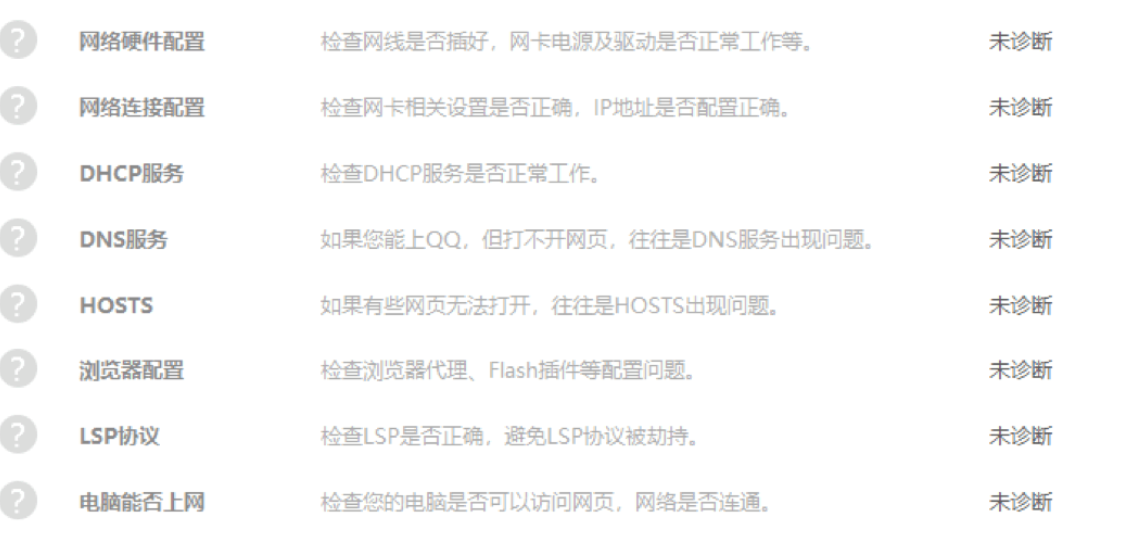
操作步骤:1. 进入AI办公助手,点击“格式转换”,选择转换类型(如Word转PDF、PDF转Excel);2. 点击“上传文件”,选择需要转换的文件,支持批量上传(最多5个文件);3. 选择转换后的格式和保存路径,点击“开始转换”;4. 转换完成后,点击“下载文件”,即可获得转换后的文档,排版与原文件一致,无需手动调整。
操作步骤:1. 进入AI办公助手,点击“文案润色”,进入润色界面;2. 粘贴需要润色的文案(支持Word文档上传),选择润色类型(如工作报告、通知、文案);3. 点击“开始润色”,AI会自动优化语句、修正语法错误、提升流畅度,同时保留原文核心内容;4. 润色完成后,可查看“原文”与“润色后”对比,若不满意,可点击“重新润色”,调整润色风格,完成后下载保存即可。
操作步骤:1. 进入AI办公助手,点击“OCR文字识别”,选择识别类型(图片识别、截图识别);2. 上传需要识别的图片,或直接截图(点击“截图识别”,框选需要识别的区域);3. 点击“开始识别”,AI会自动提取图片中的文字,转换为可编辑的文本;4. 识别完成后,可编辑修改文本,点击“下载文本”,保存为TXT或Word格式,无需手动输入,节省时间。
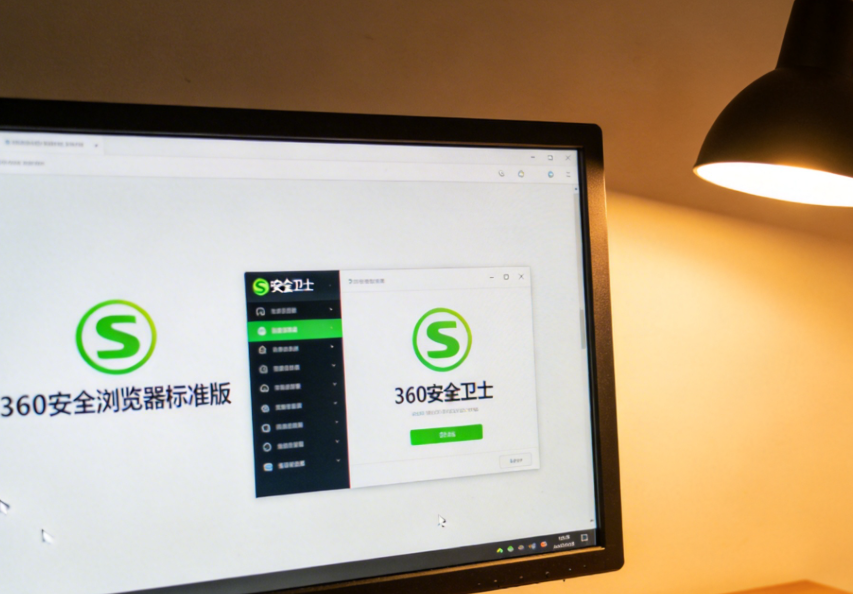
主要原因是360安全卫士未更新至最新版本,或软件进程异常。解决方法:1. 打开360安全卫士,点击右上角“菜单-检查更新”,更新至最新版本;2. 重启360安全卫士,若仍无法打开,可通过“任务管理器”结束360相关进程,重新启动软件,即可恢复正常。
出现这种情况,主要是因为原文档排版复杂(如包含特殊字体、图片、表格)。解决方法:1. 转换前,检查原文档,简化复杂排版(如替换特殊字体、删除多余图片);2. 转换时,选择“保留原排版”选项,AI会尽量保留原文档格式;3. 转换后,手动调整错乱的排版,即可正常使用。
可点击“重新润色”,调整润色风格(如正式、简洁、生动),同时可在润色界面输入“润色要求”(如“更简洁、突出核心内容”),AI会根据要求重新润色;若仍不满意,可手动修改润色后的文案,结合AI优化,提升文案质量。
360 AI办公助手,与WPS、Office相比,优势在哪里?
核心优势是“安全+便捷”。无需安装额外办公软件,在360安全卫士中即可完成各类办公操作,节省电脑空间;同时依托360安全防护,确保文档安全,避免病毒感染和隐私泄露;基础功能免费,操作简单,新手易上手,适合日常办公、临时处理文档的场景。
360安全卫士AI办公助手支持批量处理文件吗?
支持。格式转换、文档修复、OCR识别等功能,均支持批量处理(最多5个文件同时处理),可大幅节省时间,提升办公效率,适合需要批量处理文件的办公人群。
没有网络,360安全卫士能使用AI办公助手吗?
部分功能可以。离线状态下,可使用本地文档修复、格式转换(本地文件)等基础功能;文案润色、OCR识别、翻译等需要AI计算的复杂功能,需联网才能使用,建议联网状态下使用,获得更好的体验。
很多用户安装360安全卫士电脑版之后,都会看到“病毒查杀”功能,但真正需要查杀时,却不知道该选择快速查杀、全盘查杀还是自定义查杀。有的人每天都...
阅读更多 →
360安全卫士文件粉碎功能适合删除不希望被恢复的敏感资料,例如证件照片、合同草稿、账号截图、临时压缩包和隐私文件。使用前必须确认文件确实不再...
阅读更多 →
电脑开机慢怎么办?建议先判断慢在开机前、登录后还是桌面加载阶段,再用360安全卫士做体检、开机加速和启动项检查。不要一上来就关闭所有服务或删...
阅读更多 →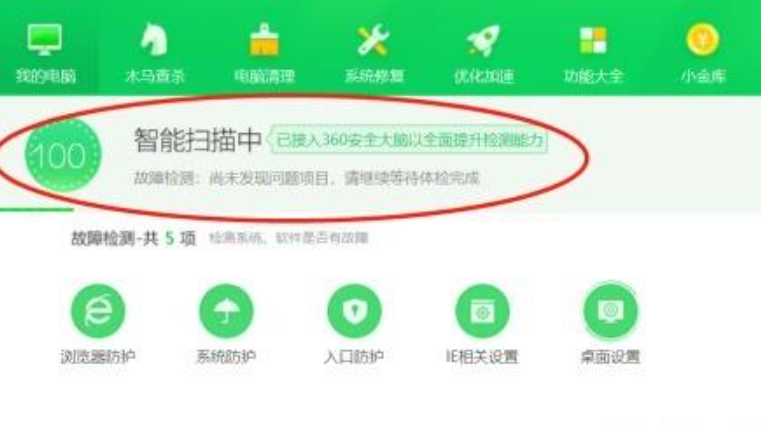
父母电脑维护不能只看电脑是否能开机、能上网,更要关注弹窗广告、假修复提醒、陌生下载器、浏览器主页被改、账号登录异常和证件照片残留等问题。...
阅读更多 →
电脑卡顿解决方法要先判断问题来源,再按顺序处理,不要一上来就重装系统或乱删C盘文件。建议先看资源占用、C盘空间、启动项、浏览器插件、弹窗广...
阅读更多 →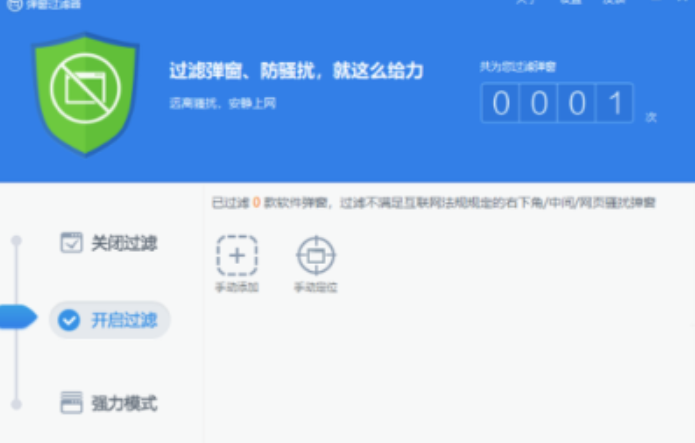
360安全卫士勒索病毒防护的重点,是在风险文件运行前及时拦截,并通过重要资料备份降低文件被加密后的损失。用户不要只依赖事后查杀,而要从下载来...
阅读更多 →
下载软件时想避免捆绑安装,关键是先确认下载来源,再看清安装页面里的默认勾选、附加组件、主页设置和开机启动选项。不要看到“高速下载”“立即修复...
阅读更多 →
电脑总是弹广告时,可以先用360安全卫士做体检和查杀,但不要一上来就关闭所有提醒。正确做法是先判断弹窗来自浏览器、系统通知、软件推广还是广告...
阅读更多 →
360安全卫士卸载不了时,不要直接删除安装目录,也不要随便使用陌生强删工具。正确做法是先退出软件和后台防护,保存正在编辑的文件,再通过Window...
阅读更多 →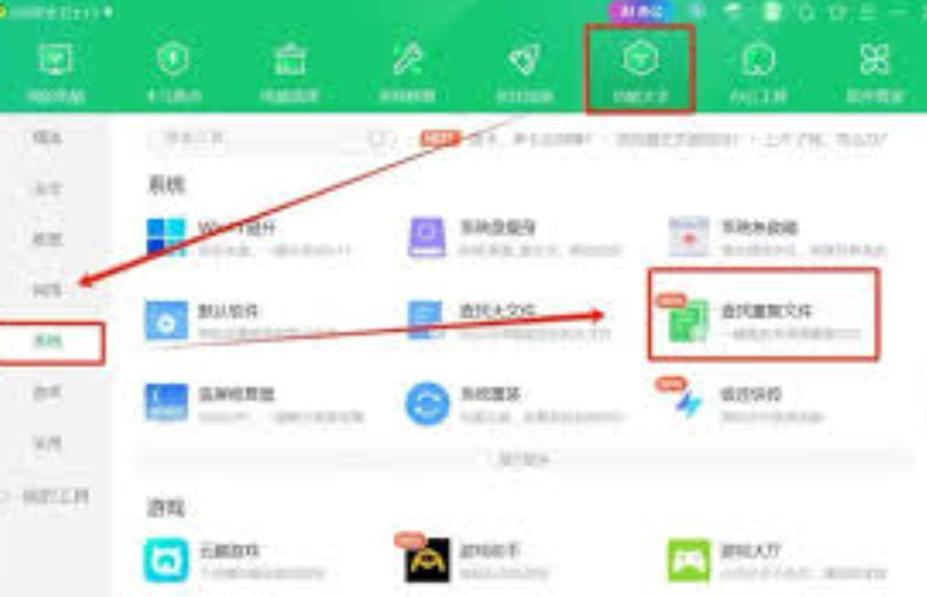
远程办公电脑维护不能只看能不能开会、能不能联网,还要关注客户文件安全、会议软件稳定、网盘同步状态、VPN连接、浏览器账号、U盘资料和系统防护...
阅读更多 →
360安全卫士软件管家主要用于管理Windows电脑里的软件下载、安装、升级、卸载和残留处理。新手使用时不要只看“下载”和“一键升级”,还要注意软件来...
阅读更多 →
浏览器主页被篡改时,不要只在浏览器设置里改回主页,因为真正原因可能是快捷方式被加网址、恶意扩展、启动项或广告程序在后台反复修改。建议先确...
阅读更多 →
电脑使用一段时间后,难免会出现运行卡顿、启动缓慢、软件打开延迟等问题,这不仅影响使用体验,还会降低工作和学习效率。很多用户误以为电脑卡顿...
阅读更多 →
360安全卫士隔离区一般可以从木马查杀、恢复区或安全记录相关入口进入,用来查看被查杀或拦截的可疑文件。被隔离文件不要急着恢复,也不要随手清空...
阅读更多 →
360安全卫士账号安全保护的重点,是帮助用户减少钓鱼页面、恶意插件、浏览器密码泄露、异常登录和陌生程序窃取账号信息的风险。日常使用中,不要只...
阅读更多 →
电脑硬件故障是影响电脑正常使用的常见问题,如硬盘损坏、内存故障、显卡异常、CPU过热等,这些故障会导致电脑卡顿、蓝屏、无法启动、自动关机等问...
阅读更多 →
360安全卫士网络修复主要用于处理电脑能连Wi-Fi但网页打不开、DNS异常、浏览器访问失败、代理设置错误、网络连接不稳定和部分断网问题。遇到网络异...
阅读更多 →
如果你怀疑电脑中了木马病毒,先不要急着重装系统,也不要随便下载陌生修复工具。可以先观察是否有弹窗变多、浏览器被篡改、陌生程序自启、文件异...
阅读更多 →
电脑系统崩溃是常见的故障之一,多由病毒感染、系统文件损坏、硬件故障、软件冲突等原因导致,表现为电脑蓝屏、无法开机、卡死、自动重启等,很多...
阅读更多 →
机械硬盘电脑优化的重点,不是盲目清理所有文件,而是减少开机启动项、控制后台扫描和下载任务、保持C盘空间充足、整理浏览器缓存和聊天文件,并在...
阅读更多 →
现在电脑已经成为我们工作、学习和生活的必备工具,而网络安全问题也越来越突出,病毒、木马、恶意软件等威胁无处不在。很多人会选择安装360安全卫...
阅读更多 →
下载目录整理不是简单把文件全部删除,而是要先分清安装包、压缩包、文档资料、图片视频、聊天文件和风险文件。使用360安全卫士时,建议先对陌生安...
阅读更多 →
浏览器扩展管理是电脑安全维护中很容易被忽略的一步。很多网页弹窗、搜索劫持、主页异常、账号登录风险和浏览器变慢,都可能和插件有关。使用360安...
阅读更多 →
电脑出现弹窗广告、浏览器主页被改、陌生程序自启、文件异常或下载风险提示时,可以先用360安全卫士进行体检、查杀、浏览器防护和隔离区检查,再根...
阅读更多 →
想学会360安全卫士怎么用,建议先按“安装确认、电脑体检、病毒查杀、垃圾清理、系统加速、浏览器防护、日常维护”的顺序操作。本文会把常用功能拆成...
阅读更多 →
卸载360安全卫士后,电脑不是立刻不安全,但也不能完全没有防护。建议先确认Windows安全中心、病毒防护、防火墙和浏览器安全功能是否正常开启,再...
阅读更多 →
电脑安全软件选择不能只看功能多或占用低,而要结合电脑配置、使用习惯、下载来源和维护能力判断。新手、家庭共用电脑和经常清理优化的用户更适合3...
阅读更多 →
SSD电脑维护的重点不是频繁深度清理,而是保持系统盘空间充足、整理下载目录和聊天文件、适度清理浏览器缓存、减少无用启动项,并建立重要资料备份...
阅读更多 →很多用户在使用360安全卫士时,会遇到各种故障,比如软件无法打开、病毒查杀失败、垃圾清理无效、防护功能失效等,面对这些故障,很多小白用户不知...
阅读更多 →Windows安全中心可以满足很多用户的基础防护需求,但如果你经常下载软件、遇到弹窗广告、浏览器主页被改、C盘空间不足或不会管理启动项,搭配360安...
阅读更多 →