2026年07月06日
360安全卫士U盘防护教程:移动硬盘、快捷方式病毒与文件安全
360安全卫士U盘防护主要用于处理U盘、移动硬盘、读卡器等外接设备带来的文件安全风险。遇到U盘打不开、文件变快捷方式、插入后弹窗、陌生程序自动...
阅读更多 →
很多用户在使用360安全卫士时,会遇到各种故障,比如软件无法打开、病毒查杀失败、垃圾清理无效、防护功能失效等,面对这些故障,很多小白用户不知道如何解决,只能求助他人或重装软件,既浪费时间又麻烦。其实,360安全卫士的大多数常见故障,都有简单的解决方法,无需专业知识,小白也能轻松搞定。

360安全卫士的常见故障,主要分为4大类,找准故障类型,能更快速地找到解决方法:一是软件启动故障(无法打开、启动闪退);二是核心功能故障(病毒查杀失败、垃圾清理无效、防护功能失效);三是软件冲突故障(与其他软件冲突、导致电脑卡顿);四是更新故障(无法更新、更新失败)。下面,我们针对每类故障,逐一讲解具体解决方法。
解决方法:1. 首先,检查电脑是否有病毒,病毒可能会阻止360安全卫士启动,可通过其他安全软件(如腾讯电脑管家)进行快速扫描,清除病毒后,再尝试打开;2. 若没有病毒,右键点击360安全卫士图标,选择“以管理员身份运行”,很多时候,权限不足会导致软件无法打开;3. 若仍无法打开,重启电脑,重启后再次尝试,可能是电脑后台进程冲突,重启后可解决;4. 若以上方法都无效,卸载360安全卫士,重新下载安装最新版本,安装时取消勾选捆绑软件,避免安装异常。
解决方法:1. 关闭电脑中其他安全软件,多个安全软件同时运行,会出现冲突,导致360安全卫士闪退,关闭其他安全软件后,重新启动360安全卫士;2. 检查360安全卫士是否为最新版本,旧版本可能存在bug,导致闪退,进入软件“设置”,点击“检查更新”,更新到最新版本后,再尝试启动;3. 清理电脑垃圾和缓存,垃圾过多可能导致软件运行异常,使用电脑自带的清理工具,清理垃圾后,重启软件;4. 若仍闪退,打开“任务管理器”,结束360安全卫士相关进程,再重新启动软件,或重启电脑后尝试。
解决方法:1. 检查病毒库是否更新,病毒库未更新,会导致无法识别新型病毒,扫描失败,进入软件“病毒查杀”板块,点击“更新病毒库”,更新完成后,重新扫描;2. 关闭电脑中的防火墙,防火墙可能会阻止360安全卫士的扫描功能,关闭防火墙后,再尝试扫描;3. 若扫描时报错,点击报错提示中的“修复”按钮,软件会自动修复扫描故障,修复完成后,重新扫描;4. 若仍无法扫描,进入360安全卫士“工具箱”,找到“系统修复”功能,修复系统异常后,再尝试病毒查杀。
解决方法:1. 不要使用“一键清理”,选择“深层清理”,一键清理仅清理表面垃圾,深层清理可清理隐藏垃圾,进入“电脑清理”板块,点击“深层清理”,勾选所有垃圾类型,彻底清理;2. 清理前,关闭所有正在运行的软件,软件运行时,会产生临时缓存,无法被清理,关闭软件后,再进行清理;3. 检查是否开启了“自定义清理”,若有未勾选的垃圾类型,勾选后重新清理,尤其是软件缓存、注册表垃圾等隐藏垃圾;4. 若仍无效,重启电脑,重启后再进行深层清理,可解决缓存无法清理的问题。
解决方法:1. 进入360安全卫士“实时防护”板块,查看防护模块是否全部开启,若有未开启的模块,点击“开启”,确保所有核心防护模块都处于开启状态;2. 检查电脑是否有病毒,病毒可能会篡改360安全卫士的设置,导致防护功能失效,进行全盘扫描,清除病毒后,重新开启防护功能;3. 若防护模块无法开启,进入“设置”,找到“防护设置”,恢复默认设置,再尝试开启;4. 若仍无法开启,更新360安全卫士到最新版本,或重新安装软件,修复防护功能。
解决方法:1. 关闭360安全卫士的非核心功能,进入“设置”,关闭广告推送、自动更新、非核心防护模块等,减少资源占用;2. 开启360安全卫士的“轻量模式”,轻量模式会降低资源占用,优化后台运行,适合配置较低的电脑;3. 检查电脑中是否有其他安全软件,多个安全软件同时运行,会占用大量资源,导致电脑卡顿,卸载其他安全软件,只保留360安全卫士;4. 定期清理电脑垃圾、优化系统,使用360安全卫士的“系统优化”功能,清理垃圾、禁用不必要的启动项,提升电脑运行速度。
解决方法:1. 关闭360安全卫士的实时防护功能,再尝试打开冲突的软件,若能正常运行,说明是防护功能与该软件冲突;2. 进入360安全卫士“防护设置”,找到“信任管理”,将冲突的软件添加到信任列表中,允许该软件运行,避免被防护功能拦截;3. 更新360安全卫士和冲突的软件到最新版本,旧版本可能存在兼容性问题,更新后可解决冲突;4. 若仍冲突,暂时卸载其中一款软件,根据自己的需求,选择保留360安全卫士或其他软件。

解决方法:1. 检查电脑网络是否正常,网络异常会导致无法连接服务器,重启路由器或切换网络,确保网络通畅后,再尝试更新;2. 关闭电脑中的防火墙和其他安全软件,防火墙可能会拦截更新请求,关闭后再尝试更新;3. 进入360安全卫士“设置”,找到“更新设置”,更换更新服务器,选择距离自己较近的服务器,再尝试更新;4. 若仍无法更新,手动下载最新版本的360安全卫士,覆盖安装,无需卸载旧版本,安装后自动更新。
解决方法:1. 点击“重新下载更新包”,可能是之前下载的更新包损坏,重新下载后,再尝试更新;2. 清理电脑缓存,缓存过多可能导致更新包无法正常安装,清理缓存后,重新下载更新包;3. 关闭其他正在运行的软件,避免软件占用更新所需的资源,关闭后再尝试更新;4. 若仍更新失败,卸载360安全卫士,重新下载安装最新版本,安装后即可完成更新。
解决方法:1. 重启电脑,更新后部分功能需要重启才能生效,重启后再尝试使用软件;2. 若重启后仍无法使用,进入360安全卫士“设置”,恢复默认设置,修复更新后可能出现的设置异常;3. 若仍无法使用,卸载当前版本,下载上一个稳定版本,安装后暂时不更新,等待官方修复更新bug后,再进行更新。
如果遇到以上未提及的故障,或尝试了对应方法仍无法解决,可尝试以下通用解决方法,大概率能解决问题:1. 重启电脑,很多故障都是由于后台进程冲突、系统异常导致的,重启后可自动解决;2. 修复360安全卫士,进入“工具箱”,找到“软件修复”功能,选择360安全卫士,点击“修复”,软件会自动修复异常;3. 重新安装360安全卫士,卸载当前版本,下载最新版本,安装时取消勾选捆绑软件,避免安装异常;4. 联系360客服,若以上方法都无效,可通过360安全卫士的“客服中心”,反馈故障问题,获取专业的解决指导。
360安全卫士的常见故障,大多是由于软件版本过旧、网络异常、软件冲突、资源占用过高导致的,只要掌握以上解决方法,无需专业知识,小白也能轻松搞定,无需求助他人或重装软件,节省时间和精力。
建议大家收藏这篇文章,遇到360安全卫士故障时,对照故障类型,查找对应解决方法,快速恢复软件正常使用;同时,定期更新360安全卫士、清理电脑垃圾、优化系统,减少故障的发生,让360安全卫士始终保持稳定运行,更好地保护电脑安全。
360安全卫士无法打开,双击无反应,怎么办?
先检查电脑是否有病毒,清除病毒后,右键选择“以管理员身份运行”;若仍无效,重启电脑或重新安装软件即可解决。
360安全卫士垃圾清理无效,清理后还有大量垃圾,怎么解决?
选择“深层清理”,勾选所有垃圾类型,清理前关闭所有运行软件,重启电脑后再清理,可彻底清除隐藏垃圾。
360安全卫士与其他软件冲突,导致软件无法运行,怎么办?
将冲突软件添加到360安全卫士的信任列表,或关闭非核心防护功能;更新两款软件到最新版本,若仍冲突,暂时卸载其中一款。

360安全卫士U盘防护主要用于处理U盘、移动硬盘、读卡器等外接设备带来的文件安全风险。遇到U盘打不开、文件变快捷方式、插入后弹窗、陌生程序自动...
阅读更多 →
360安全卫士信任区不能随便添加文件,只有在确认文件来源可靠、用途明确、确实被误报时,才适合加入信任。遇到文件被拦截或隔离,建议先查看风险名...
阅读更多 →
提到360安全卫士,很多人的第一反应是“功能挺全的,就是弹窗广告太多了”。这个槽点确实存在了很久。但你可能不知道的是,360在2021年就已经推出了“...
阅读更多 →
C盘满了不要先乱删Windows文件夹,也不要直接清空所有缓存。正确做法是先判断空间被系统临时文件、下载目录、微信文件、软件缓存还是大文件占用,...
阅读更多 →
360安全卫士网络修复主要用于处理电脑能连Wi-Fi但网页打不开、DNS异常、浏览器访问失败、代理设置错误、网络连接不稳定和部分断网问题。遇到网络异...
阅读更多 →
U盘是日常办公、数据传输的常用工具,但也是病毒传播的主要载体之一:插入感染病毒的U盘,电脑会被病毒入侵,导致文件丢失、系统卡顿、账号被盗等...
阅读更多 →
很多Windows用户在重装系统、购买新电脑或者电脑运行变慢之后,都会考虑安装一款安全防护软件,用来完成病毒查杀、垃圾清理、启动项管理和日常风险...
阅读更多 →
电脑出现弹窗广告、浏览器主页被改、陌生程序自启、文件异常或下载风险提示时,可以先用360安全卫士进行体检、查杀、浏览器防护和隔离区检查,再根...
阅读更多 →
360安全卫士隐私保护设置,重点是检查摄像头调用、浏览痕迹、敏感文件、下载记录、软件权限和账号登录状态。新手不需要一次性关闭所有功能,而是应...
阅读更多 →360安全卫士卸载不了时,不要直接删除安装目录,也不要随便使用陌生强删工具。正确做法是先退出软件和后台防护,保存正在编辑的文件,再通过Window...
阅读更多 →智能手机用了一年半载之后,你是否也有这样的烦恼:打开微信要等好几秒,拍照时画面卡住,切换应用感觉像幻灯片,电池半天就没电……很多人第一反应...
阅读更多 →
学生电脑安全不能只靠安装一个安全软件,还要从网课软件、游戏下载、浏览器插件、账号密码、学习资料备份和家长定期检查几个方面一起维护。使用360...
阅读更多 →
很多用户在安装360安全卫士电脑版时,会遇到安装包打不开、进度条卡住、提示安装失败、安装后无法启动等情况。出现这些问题时,不一定代表软件本身...
阅读更多 →
浏览器主页被篡改时,不要只在浏览器设置里改回主页,因为真正原因可能是快捷方式被加网址、恶意扩展、启动项或广告程序在后台反复修改。建议先确...
阅读更多 →
浏览器扩展管理是电脑安全维护中很容易被忽略的一步。很多网页弹窗、搜索劫持、主页异常、账号登录风险和浏览器变慢,都可能和插件有关。使用360安...
阅读更多 →
在互联网时代,个人信息泄露问题日益突出,浏览器浏览记录、聊天记录、银行卡信息、身份证号等个人隐私,很容易被窃取、滥用,给用户带来隐私泄露...
阅读更多 →卸载360安全卫士后,电脑不是立刻不安全,但也不能完全没有防护。建议先确认Windows安全中心、病毒防护、防火墙和浏览器安全功能是否正常开启,再...
阅读更多 →
360安全卫士电脑版的正确使用顺序,建议从下载安装到首次体检,再进行病毒查杀、垃圾清理、系统加速、浏览器防护和日常维护。新手不要一开始就全部...
阅读更多 →
机械硬盘电脑优化的重点,不是盲目清理所有文件,而是减少开机启动项、控制后台扫描和下载任务、保持C盘空间充足、整理浏览器缓存和聊天文件,并在...
阅读更多 →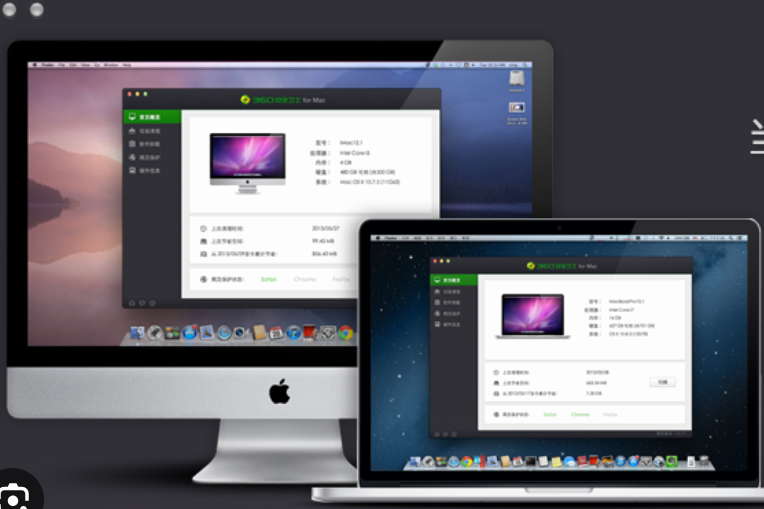
电脑系统崩溃是常见的故障之一,多由病毒感染、系统文件损坏、硬件故障、软件冲突等原因导致,表现为电脑蓝屏、无法开机、卡死、自动重启等,很多...
阅读更多 →
勒索病毒是目前最具破坏性的网络威胁之一,一旦电脑感染,重要文件会被加密,需支付赎金才能解锁,给个人和企业带来巨大损失。很多用户疑惑:360安...
阅读更多 →
下载目录整理不是简单把文件全部删除,而是要先分清安装包、压缩包、文档资料、图片视频、聊天文件和风险文件。使用360安全卫士时,建议先对陌生安...
阅读更多 →
360安全卫士游戏模式的重点,是在玩游戏时减少弹窗打扰、后台占用、自动扫描、下载同步和无关提醒,让电脑资源优先服务游戏运行。设置时不要直接关...
阅读更多 →电脑开机慢怎么办?建议先判断慢在开机前、登录后还是桌面加载阶段,再用360安全卫士做体检、开机加速和启动项检查。不要一上来就关闭所有服务或删...
阅读更多 →360安全卫士系统加速可以帮助用户检查开机启动项、后台占用和部分系统优化建议,但不能盲目一键关闭所有项目。正确做法是先判断电脑慢在哪里,再区...
阅读更多 →
遇到360安全卫士安装失败、打不开、查杀异常、清理后文件找不到、弹窗多、隔离区文件恢复、信任区设置、更新失败或卸载不了等问题时,不要急着重装...
阅读更多 →
360安全卫士和火绒哪个好,不能只看谁功能多,也不能只看谁更轻量。普通新手、家用电脑、需要清理加速和软件管理的用户,更适合360安全卫士;喜欢...
阅读更多 →
360安全卫士和腾讯电脑管家哪个好,要看你更需要电脑清理优化、软件管理、安全防护,还是更习惯腾讯生态和基础维护工具。两者都能提供查杀、防护、...
阅读更多 →
远程办公电脑维护不能只看能不能开会、能不能联网,还要关注客户文件安全、会议软件稳定、网盘同步状态、VPN连接、浏览器账号、U盘资料和系统防护...
阅读更多 →
想学会360安全卫士怎么用,建议先按“安装确认、电脑体检、病毒查杀、垃圾清理、系统加速、浏览器防护、日常维护”的顺序操作。本文会把常用功能拆成...
阅读更多 →